HDD আর SSD-এর মধ্যে পার্থক্য কোথায়? পিসির গতি বাড়াতে কোনটি সেরা এবং কেন?

আপনার পিসি বা ল্যাপটপের গতি এবং পারফরম্যান্স অনেকটাই নির্ভর করে আপনি কোন ধরণের স্টোরেজ ব্যবহার করছেন তার ওপর। HDD এবং SSD বর্তমান সময়ে স্টোরেজের প্রধান দুটি মাধ্যম, কিন্তু এদের ডেটা প্রসেসিংয়ের কৌশলে রয়েছে বিশাল প্রযুক্তিগত পার্থক্য। পিসির বুট টাইম থেকে শুরু করে সফটওয়্যার ব্যবহারের অভিজ্ঞতায় এই পার্থক্যগুলো ঠিক কতটা প্রভাব ফেলে, তা আমাদের বোঝা উচিত।
আজকের এই আর্টিকেলে আমরা HDD এবং SSD-এর মূল পার্থক্যের ওপর ভিত্তি করে আলোচনা করব, যাতে আপনার পিসির প্রয়োজন অনুযায়ী সেরা স্টোরেজটি কোনটি তা আপনি নিজেই সিদ্ধান্ত নিতে পারেন।
HDD এবং SSD কী?
কম্পিউটার বা ল্যাপটপের সব ধরনের ডেটা যেমন Windows, সফটওয়্যার, ছবি, ভিডিও, ডকুমেন্ট কিংবা গেম সংরক্ষণ করার জন্য স্টোরেজ ড্রাইভ ব্যবহার করা হয়। বর্তমানে সবচেয়ে পরিচিত দুটি স্টোরেজ প্রযুক্তি হলো HDD (Hard Disk Drive) এবং SSD (Solid State Drive)। দুটোর কাজ একই হলেও ডেটা সংরক্ষণের পদ্ধতি, এবং পারফরম্যান্সে রয়েছে বড় পার্থক্য।
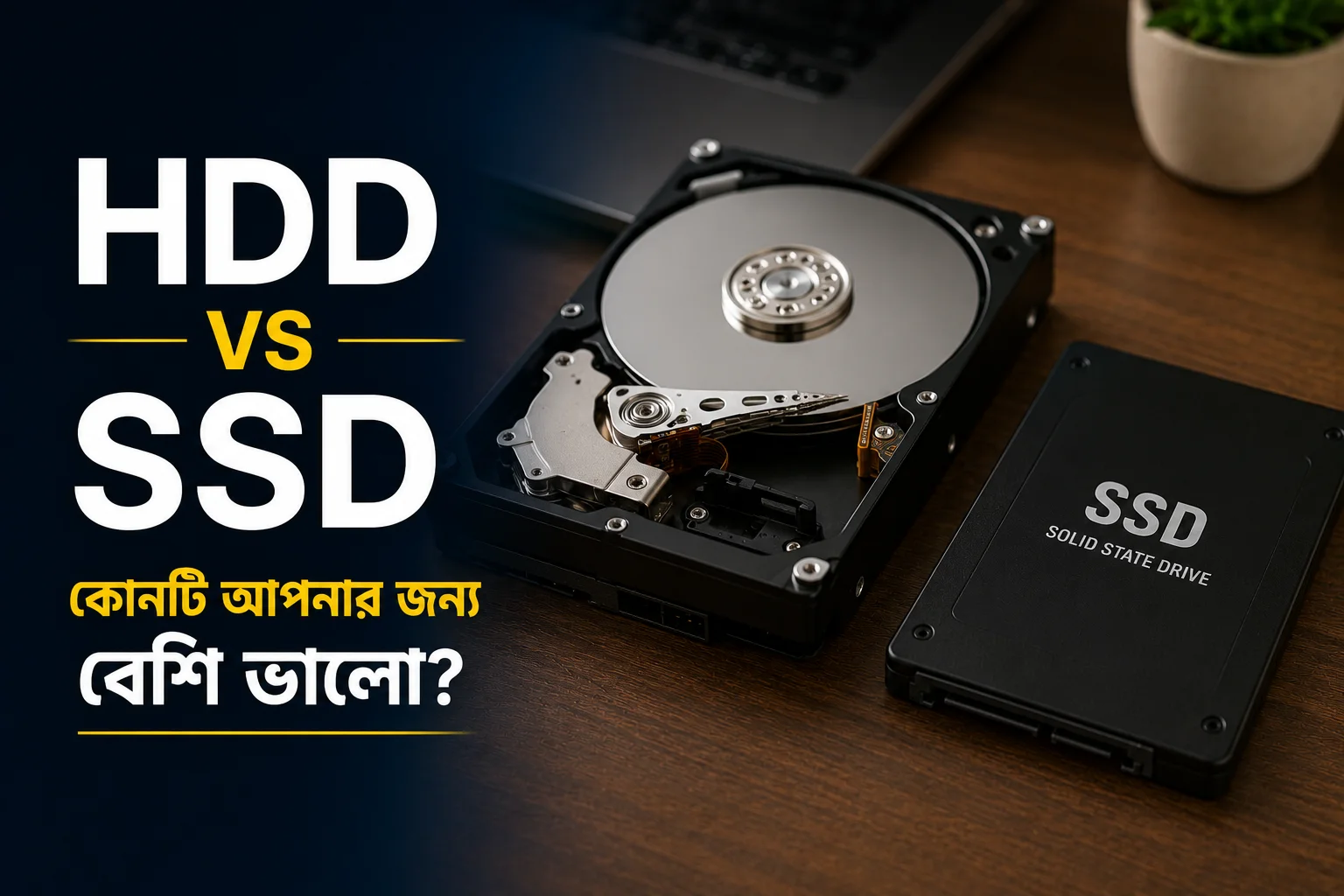
HDD বা Hard Disk Drive হলো অনেক বছর ধরে ব্যবহৃত একটি স্টোরেজ প্রযুক্তি। এর ভেতরে এক বা একাধিক ঘূর্ণায়মান ম্যাগনেটিক ডিস্ক (Platter) এবং একটি Read/Write Head থাকে। ডেটা সংরক্ষণ বা পড়ার সময় ডিস্কটি দ্রুত ঘুরতে থাকে এবং হেডটি নির্দিষ্ট স্থানে গিয়ে তথ্য পড়ে বা লিখে।
যেহেতু HDD-তে যান্ত্রিক অংশ (Moving Parts) থাকে, তাই ডেটা খুঁজে বের করতে এবং পড়তে কিছুটা সময় লাগে। ফলে Windows চালু হওয়া, সফটওয়্যার ওপেন করা বা বড় ফাইল কপি করার ক্ষেত্রে HDD তুলনামূলক ধীরগতির।
অন্যদিকে SSD বা Solid State Drive সম্পূর্ণ ভিন্ন প্রযুক্তিতে তৈরি। এতে কোনো ঘূর্ণায়মান ডিস্ক বা Read/Write Head নেই। বরং NAND Flash Memory নামের বিশেষ ধরনের মেমোরি চিপে ডেটা সংরক্ষণ করা হয়।
যেহেতু এখানে ডেটা সরাসরি মেমোরি চিপ থেকে নেওয়া হয়, তাই SSD HDD-এর তুলনায় অনেক দ্রুত কাজ করতে পারে।এর ফলে Windows কয়েক সেকেন্ডে চালু হয় এবং বড় ফাইল বা সফটওয়্যার দ্রুতই ওপেন হয়।
বাস্তবে SSD কতটা দ্রুত?
একটি HDD বিল্ড কম্পিউটারে Windows চালু হতে সাধারণত ৩০ সেকেন্ড থেকে ১ মিনিট বা তারও বেশি সময় লাগতে পারে, সেখানে SSD ব্যবহার করলে বেশিরভাগ ক্ষেত্রে ১০-২০ সেকেন্ডের মধ্যেই কম্পিউটার ব্যবহারের জন্য প্রস্তুত হয়ে যায়। একইভাবে Photoshop, Chrome, Microsoft Word, Excel বা PowerPoint-এর মতো সফটওয়্যারও অনেক দ্রুত ওপেন হয়। বড় PSD ফাইল, Excel Sheet বা PowerPoint প্রেজেন্টেশন লোড হতেও কম সময় লাগে।
এছাড়া বড় ভিডিও বা প্রজেক্ট ফাইল কপি করার সময় SSD-এর গতি আরও ভালোভাবে বোঝা যায়। এটি HDD-এর তুলনায় অনেক কম সময়ে ফাইল ট্রান্সফার করতে পারে। তবে গেমিংয়ের ক্ষেত্রে SSD গেমের FPS না বাড়ালেও গেম ইনস্টল, ম্যাপ লোডিং, বা নতুন লেভেলে প্রবেশ করার মতো কাজগুলো অনেক দ্রুত করতে পারে।
মূলত, সবচেয়ে বড় বিষয় হলো, SSD কম্পিউটারের Overall Responsiveness অনেক বাড়িয়ে দেয়। এর ফলে পুরো কম্পিউটারই অনেক বেশি স্মুথ মনে হয়। অর্থাৎ SSD প্রসেসরের ক্ষমতা বাড়ায় না, কিন্তু দ্রুত ডেটা রিড রাইটের মাধ্যমে পারফরম্যান্সে ব্যাপক পরিবর্তন আনে।
কোন পরিস্থিতিতে HDD ব্যবহার করাই ভালো?
যদিও বর্তমানে SSD সবচেয়ে জনপ্রিয় স্টোরেজ প্রযুক্তি, তবুও সব ধরনের কাজের জন্য SSD-ই সেরা হবে এমন নয়। যদি আপনি কম খরচে বেশি স্টোরেজ চান, তাহলে HDD এখনও একটি কার্যকর বিকল্প। বিশেষ করে প্রচুর ভিডিও, অডিও, ছবি বা বড় ফাইল সংরক্ষণ, CCTV-এর দীর্ঘ সময়ের ভিডিও রেকর্ডিং কিংবা বাড়ি বা অফিসে NAS (Network Attached Storage) ব্যবহার করার ক্ষেত্রে HDD বেশি সাশ্রয়ই অপশন। এছাড়া যাদের শত শত GB বা কয়েক TB ডেটা সংরক্ষণ করতে হয়, তাদের জন্যও HDD তুলনামূলক কম খরচে বেশি স্টোরেজের সুবিধা দেয়। তাই অনেক ব্যবহারকারী Windows ও সফটওয়্যারের জন্য SSD এবং অতিরিক্ত স্টোরেজের জন্য HDD এই দুটো একসঙ্গে ব্যবহার করেন, যা পারফরম্যান্স ও স্টোরেজের মধ্যে বেশ ভালো একটি ভারসাম্য তৈরি করে।
কোন পরিস্থিতিতে SSD ব্যবহার করা উচিত?
আপনি যদি প্রতিদিন কম্পিউটার ব্যবহার করেন, তাহলে SSD-ই হবে সবচেয়ে ভালো। Windows SSD-তে ইনস্টল করলে কম্পিউটার দ্রুত চালু হয় এবং পুরো সিস্টেম অনেক বেশি স্মুথভাবে কাজ করে। অফিসের কাজ, ব্রাউজিং, ইমেইল, মাল্টিটাস্কিং, প্রোগ্রামিং, ফ্রিল্যান্সিং, গ্রাফিক ডিজাইন, ভিডিও এডিটিং কিংবা গেমিংসহ প্রায় সব ক্ষেত্রেই SSD-তে সফটওয়্যার এবং ফাইল দ্রুত চালু হয়। এছাড়াও অনলাইন ক্লাস, অ্যাসাইনমেন্ট, প্রজেক্ট বা প্রেজেন্টেশন তৈরির সময় কম্পিউটার আরও দ্রুত সাড়া দেয়। এমনকি যারা শুধু ইন্টারনেট ব্যবহার করেন, তারাও SSD ব্যবহার করলে পারফরম্যান্সের পার্থক্য সহজেই বুঝতে পারবেন।
SATA SSD নাকি NVMe SSD?
SSD কেনার সময় অনেকেই দ্বিধায় পড়েন যে, SATA SSD নেবেন, নাকি NVMe SSD? দুটিই HDD-এর তুলনায় অনেক দ্রুত। তবে এদের রিড রাইট স্পিড ও স্টোরেজ প্রযুক্তির ক্ষেত্রে কিছু গুরুত্বপূর্ণ পার্থক্য রয়েছে।
SATA SSD মূলত SATA Interface ব্যবহার করে। তাই পুরোনো ল্যাপটপ ও ডেস্কটপের বেশিরভাগ মডেলেই সহজে ব্যবহার করা যায়। সাধারণত এর Read Speed প্রায় ৫০০–৫৫০ MB/s এবং Write Speed প্রায় ৪০০–৫৫০ MB/s পর্যন্ত হয়। সাধারণ ব্যবহার, অফিসের কাজ এবং পুরোনো কম্পিউটার আপগ্রেডের জন্য SATA SSD যথেষ্ট ভালো।
অন্যদিকে, NVMe SSD PCIe Interface ব্যবহার করে বলে এর গতি অনেক বেশি। NVMe SSD-এর গতি এর PCIe Generation-এর ওপর নির্ভর করে। PCIe Gen3 NVMe SSD-তে সাধারণত Read Speed ২,০০০–৩,৫০০ MB/s এবং Write Speed ১,৫০০–৩,৩০০ MB/s পর্যন্ত হতে পারে। PCIe Gen4 SSD তে মডেলভেদে এর Read Speed প্রায় ৫,০০০–৭,৪০০ MB/s এবং Write Speed ৪,০০০–৭,০০০ MB/s পর্যন্ত হয়ে থাকে।
আরও পড়ুনঃ SSD vs NVMe SSD: পার্থক্য কী? আপনার PC- এর জন্য কোনটি বেশি উপযোগী?
পুরোনো ল্যাপটপ বা পিসিতে SSD লাগালে কী পরিবর্তন হবে?
আপনার পুরোনো ল্যাপটপ বা ডেস্কটপে যদি এখনও HDD থাকে, তাহলে SSD-তে আপগ্রেড করার পর পারফরম্যান্সে বড় পরিবর্তন দেখতে পারবেন। উদাহরণস্বরূপ এতে Windows অনেক দ্রুত চালু হবে, Chrome, Microsoft Office, Photoshop-এর মতো সফটওয়্যার দ্রুত ওপেন হবে, হ্যাং বা ল্যাগ কমবে এবং বড় ফাইল কপি করতেও কম সময় লাগবে। এছাড়া মাল্টিটাস্কিং আরও স্মুথ হবে এবং পুরো কম্পিউটার আগের তুলনায় অনেক বেশি রেসপন্সিভ মনে হবে।
তবে মনে রাখতে হবে, শুধু SSD লাগালেই কম্পিউটার একেবারে নতুন হয়ে যাবে না। যদি আপনার ডিভাইসে কম RAM, খুব পুরোনো জেনারেশনের প্রসেসর, হার্ডওয়্যারের ইস্যু বা Windows-এর সমস্যা থাকে, তাহলে সেগুলোর প্রভাব থেকেই যাবে। SSD মূলত ডেটা আদান প্রদানের গতি বাড়িয়ে পারফরম্যান্স উন্নত করে, কিন্তু CPU বা RAM-এর সীমাবদ্ধতা দূর করতে পারে না।
HDD থেকে SSD-তে আপগ্রেড করার আগে যেসব বিষয় জেনে রাখা উচিত
HDD থেকে SSD-তে আপগ্রেড করার আগে শুধু স্টোরেজ ক্যাপাসিটি বা দাম দেখলেই হবে না। প্রথমে নিশ্চিত হয়ে নিন আপনার ল্যাপটপ বা ডেস্কটপ SATA SSD নাকি M.2 NVMe SSD সাপোর্ট করে। বিশেষ করে NVMe SSD কেনার আগে আপনার ল্যাপটপ বা মাদারবোর্ডে সঠিক M.2 Slot এবং NVMe Support আছে কি না দেখে নিন। এক্ষেত্রে ডিভাইসের মডেল বা মাদারবোর্ডের স্পেসিফিকেশন দেখে এটি যাচাই করা যায়।
স্টোরেজ ক্যাপাসিটি বাছাইয়ের ক্ষেত্রে সাধারণ কাজ ও Windows-এর জন্য ২৫৬GB ব্যবহার করা গেলেও, ৫১২GB বেশি সুবিধাজনক। গেমিং, ভিডিও এডিটিং বা বড় ফাইল নিয়ে কাজ করলে ১TB বা তার বেশি SSD নেওয়া ভালো। এছাড়া বেশি ডেটা সংরক্ষণের প্রয়োজন হলে SSD-এর সঙ্গে পুরোনো HDD-টিও অতিরিক্ত স্টোরেজ হিসেবে ব্যবহার করতে পারেন।
সবশেষে, SSD কেনার সময় বিশ্বস্ত ব্র্যান্ড এবং অফিসিয়াল ওয়ারেন্টি রয়েছে এমন পণ্য বেছে নেওয়া উচিত। এতে দীর্ঘমেয়াদে নির্ভরযোগ্যতা পাওয়ার পাশাপাশি কোনো সমস্যা হলে ওয়ারেন্টি সুবিধাও পাবেন।
তাই আপনার কম্পিউটার বা ল্যাপটপেও SSD আপগ্রেড করার পরিকল্পনা করে থাকলে Apple Gadgets-এ পাবেন বিভিন্ন ক্যাপাসিটির অরিজিনাল এবং অফিসিয়াল ওয়ারেন্টিসহ SATA SSD ও NVMe SSD রিজনেবল প্রাইসে। এছাড়াও থাকছে আমাদের অভিজ্ঞ টিমের নির্ভরযোগ্য সাপোর্ট। অর্ডার করতে ও বিস্তারিত জানতে ভিজিট করুন Apple Gadgets ওয়েবসাইট অথবা Apple Gadgets মোবাইল অ্যাপ।
আপনার কম্পিউটারে SSD লাগানো উচিত কি না?
যদি আপনার কম্পিউটারে Windows চালু হতে ২ মিনিট বা তারও বেশি সময় লাগে, প্রতিদিন কাজের সময় বারবার হ্যাং বা ল্যাগ করে, Task Manager-এ HDD-এর Usage প্রায়ই ১০০% দেখায়, অথবা বর্তমান HDD-এর বয়স ৫ বছরের বেশি হয়ে যায়, তাহলে SSD-তে আপগ্রেড করার সময় এসেছে।
এছাড়া প্রতিদিন যদি অফিসের কাজ, অনলাইন ক্লাস, ব্রাউজিং, প্রোগ্রামিং, গ্রাফিক ডিজাইন, ভিডিও এডিটিং বা গেমিং করেন, তাহলে SSD আপগ্রেড করলে পারফরম্যান্সের পার্থক্য খুব দ্রুতই বুঝতে পারবেন।
তবে SSD কেনার আগে আপনার কম্পিউটারের হার্ডওয়্যার, RAM এবং প্রসেসরের অবস্থাও বিবেচনা করুন। যদি এগুলোও ভালো অবস্থায় থাকে, তাহলে SSD হবে আপনার কম্পিউটারের জন্য সবচেয়ে কার্যকর এবং অর্থবহ আপগ্রেডগুলোর একটি।
উপসংহার
আশা করি এই গাইডটি পড়ে HDD এবং SSD-এর পার্থক্য, কোনটি আপনার জন্য উপযুক্ত এবং কখন SSD-তে আপগ্রেড করা উচিত এসব বিষয়ে পরিষ্কার ধারণা পেয়েছেন। বর্তমানে অধিকাংশ ব্যবহারকারীর জন্য SSD-ই সবচেয়ে কার্যকর স্টোরেজ সমাধান, কারণ এটি কম্পিউটারের গতি ও কাজের অভিজ্ঞতায় বড় পরিবর্তন আনতে সক্ষম।
Borhan Uddin Alif is a writer with 3 years of experience, focusing on technology, marketing, and storytelling, and enjoys exploring various niches and topics.