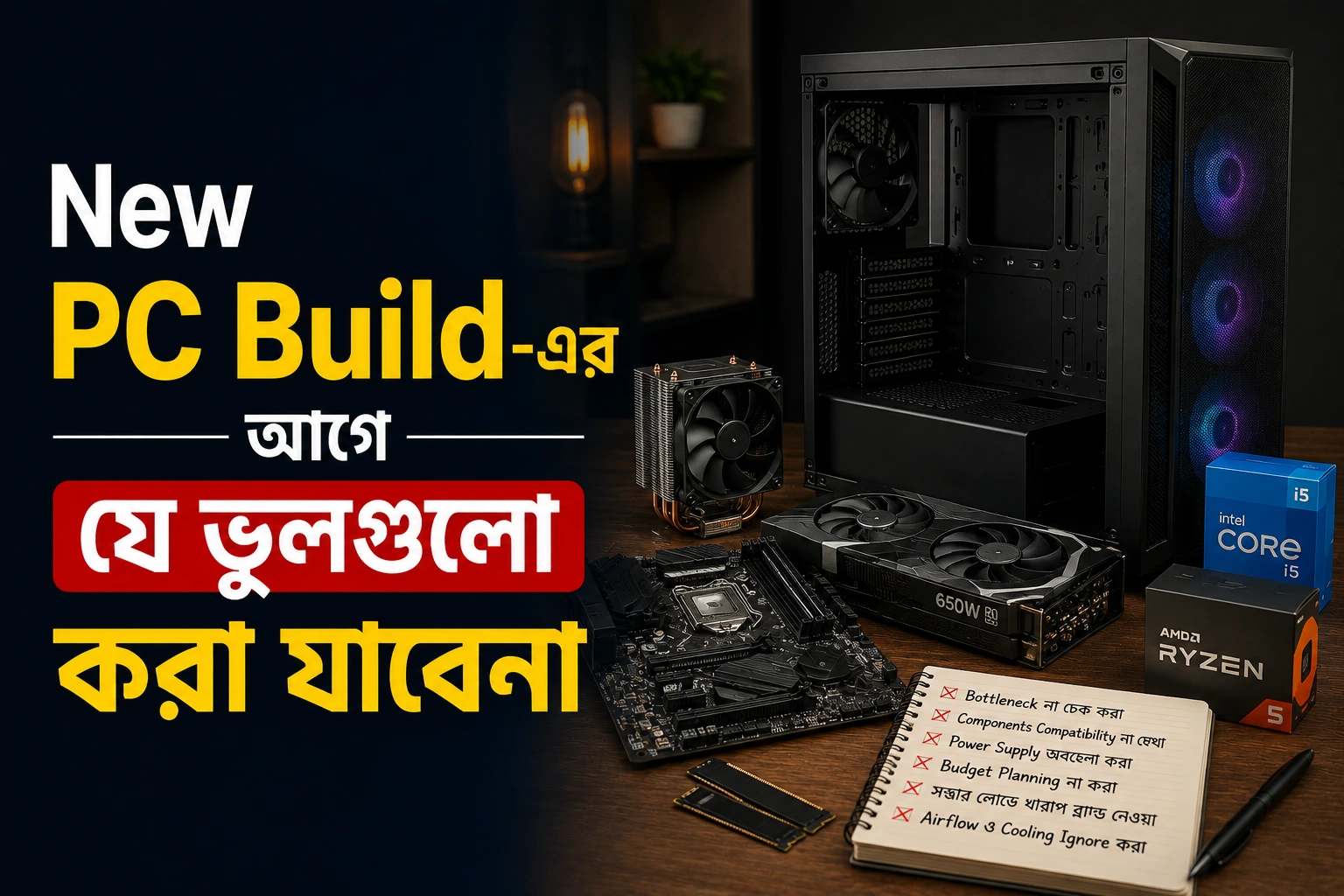
New PC Build-এর আগে যে ভুলগুলো করা যাবেনা

নতুন PC Build করার চিন্তাভাবনা করছেন? গেমিং, ভিডিও এডিটিং, ফ্রিল্যান্সিং, অফিসের কাজ কিংবা পড়াশোনার জন্য নিজের পছন্দ অনুযায়ী কম্পিউটার তৈরি করার আনন্দটা আলাদা। তবে অনেকেই নতুন PC Build করার সময় কিছু সাধারণ ভুল করে ফেলেন। এই ভুলগুলো অতিরিক্ত খরচ বাড়ানোর পাশাপাশি Personal Computer-এর পারফরম্যান্স কমিয়ে দিতে পারে। এমনকি হার্ডওয়্যারেরও ক্ষতি হতে পারে।
প্রথমবার PC Build করার আগে কয়েকটি বিষয় জেনে রাখা জরুরি। চলুন দেখে নেওয়া যাক নতুন PC Build-এর আগে কোন কোন ভুলগুলো এড়িয়ে চলা উচিত।
PC Build-এর উদ্দেশ্য নির্ধারণ না করা
সবচেয়ে বড় ভুল হলো, কী কাজে কম্পিউটার ব্যবহার করবেন সেটাই আগে ঠিক না করা।
অনেকে নিজের প্রয়োজন বিবেচনা না করে অন্যের Build-এর কনফিগারেশন নির্বাচন করেন। কিন্তু একজন গেমারের চাহিদা আর একজন গ্রাফিক ডিজাইনারের চাহিদা এক নয়। একইভাবে অফিসের সাধারণ কাজের জন্যও হাই-এন্ড Graphics Card কেনার খুব একটা প্রয়োজন নেই।
উদাহরণ: আপনি যদি শুধু Microsoft Office, Zoom এবং ব্রাউজিং করেন, তাহলে মাঝারি মানের Processor দিয়েই ভালো চলবে। কিন্তু যদি 4K ভিডিও এডিটিং করেন, তাহলে আপনাকে শক্তিশালী Processor ও বেশি RAM নিতে হবে।
তাহলে, পার্টস কেনার আগে আপনার কাজ এবং বাজেট ঠিক করুন।
Compatibility না দেখে পার্টস কেনা
সব পার্টস একে অপরের সঙ্গে কাজ করবে, এমনটা মনে করা ঠিক নয়।
অনেকেই পার্টস কেনার সময় Compatibility যাচাই করেন না। যার ফলে Processor কেনার পর বুঝতে পারেন সেটি Motherboard-এর Socket-এর সাথে মেলে না। আবার DDR5 RAM কিনলেও Motherboard কেবল DDR4 সমর্থন করে। এ সমস্যা এড়াতে আগে Compatibility যাচাই করা উচিত। চাইলে PCPartPicker এর মতো টুলও ব্যবহার করতে পারেন।
PSU নির্বাচনে সতর্ক থাকুন
অনেকে Processor আর Graphics Card-এর জন্য বেশি টাকা খরচ করেন, কিন্তু Power Supply কেনার সময় সস্তা অপশন বেছে নেন। এটি খুব ঝুঁকিপূর্ণ সিদ্ধান্ত।
একটি নিম্নমানের PSU পুরো সিস্টেমের ক্ষতি করতে পারে। হঠাৎ বিদ্যুৎ ওঠানামা বা অতিরিক্ত লোডের সময় ভালো মানের PSU আপনার কম্পিউটারের সুরক্ষা দেয়। তাই নির্ভরযোগ্য ব্র্যান্ডের Power Supply বেছে নিন। 80 Plus Certification থাকলে ভালো, তবে PSU-এর Build Quality, Protection Features এবং Brand Reputation-ও সমান গুরুত্বপূর্ণ।
Bottleneck তৈরি করা
অনেকে শক্তিশালী Graphics Card কিনলেও কম ক্ষমতার Processor ব্যবহার করেন, অথবা উল্টোটা করেন। ফলে একটি পার্ট অন্যটির পূর্ণ ক্ষমতা ব্যবহার করতে পারে না। এটিকে Bottleneck বলা হয়।
তাই Processor এবং Graphics Card-এর মধ্যে ভারসাম্য রাখা খুব গুরুত্বপূর্ণ। পাশাপাশি আপনার কাজের ধরন অনুযায়ী ভালো পারফরম্যান্স পেতে পর্যাপ্ত RAM ব্যবহার করা প্রয়োজন।
কেসিংয়ের সাইজ না দেখে কেনা
দেখতে সুন্দর হলে যে কেসিং ভালো হবে, তা নয়। কেস কেনার আগে দেখে নিন:
- Motherboard-এর সাইজ (ATX, Micro-ATX, Mini-ITX)
- Graphics Card-এর দৈর্ঘ্য
- CPU Cooler-এর উচ্চতা
- পর্যাপ্ত Airflow-এর ব্যবস্থা আছে কি না
ভুল সাইজের কেস কিনলে Motherboard, Graphics Card বা CPU Cooler ঠিকভাবে ফিট নাও হতে পারে। এমন পরিস্থিতিতে পরে কেস বা অন্য কোনো পার্টস পরিবর্তন করতে হতে পারে।
Motherboard Standoff ব্যবহার না করা
Motherboard কখনোই সরাসরি Case-এর সঙ্গে লাগানো উচিত নয়। এজন্য Standoff Screw ব্যবহৃত হয়। এটি Motherboard আর কেসের মাঝে কিছুটা দূরত্ব তৈরি করে, যাতে শর্ট সার্কিট না হয়। এটি ছোট একটি বিষয় হলেও খুব গুরুত্বপূর্ণ।
CPU Cooler-এর প্লাস্টিক স্টিকার খুলতে ভুলে যাওয়া
নতুন CPU Cooler-এর নিচে একটি স্বচ্ছ প্লাস্টিক স্টিকার থাকে। অনেকে তাড়াহুড়ো করে সেটি না খুলেই Cooler বসিয়ে দেন। ফলে Processor থেকে তাপ ঠিকভাবে বের হতে পারে না এবং দ্রুত Overheat হতে শুরু করে। Cooler লাগানোর আগে একবার ভালোভাবে দেখে নিন স্টিকারটি খুলে ফেলা হয়েছে কি না।
Thermal Paste ভুলভাবে ব্যবহার করা
Processor এবং Cooler-এর মধ্যে তাপ দ্রুত আদান-প্রদানের জন্য Thermal Paste ব্যবহার করা হয়। থার্মাল পেস্ট (Thermal Paste) সঠিকভাবে ব্যবহার না করলে প্রসেসর অতিরিক্ত গরম হয়ে পিসির পারফরম্যান্স মারাত্মকভাবে কমিয়ে দিতে পারে। অনেকে একেবারেই Paste দেন না, আবার কেউ অনেক বেশি দিয়ে ফেলেন। অধিকাংশ Processor-এর মাঝখানে মটরদানার সমান অল্প পরিমাণ Thermal Paste দিলেই যথেষ্ট।
Cooling এবং Airflow উপেক্ষা করা
অনেকে ভাবেন একটি Casing Fan থাকলেই হবে। কিন্তু দীর্ঘ সময় গেমিং বা ভারী কাজ করলে PC-এর ভেতরে প্রচুর তাপ তৈরি হয়।অধিকাংশ কেসে সাধারণ Airflow Configuration হলো:
- সামনের Fan ঠান্ডা বাতাস ভেতরে টেনে নেয়।
- পিছনের ও উপরের Fan গরম বাতাস বাইরে বের করে।
ভালো Airflow থাকলে কম্পিউটার ঠান্ডা থাকে এবং দীর্ঘ সময় ভালো পারফরম্যান্স দেয়।
জোর করে পার্টস লাগানো
Processor, RAM বা Graphics Card জোর করে বসানোর চেষ্টা করবেন না। যদি কোনো পার্টস সহজে না বসে, তাহলে সেটির দিক ঠিক আছে কি না আবার দেখে নিন। অতিরিক্ত চাপ দিলে Pin বাঁকা হয়ে যেতে পারে বা Slot নষ্ট হতে পারে।
RAM ভুল Slot-এ লাগানো
যদি Motherboard-এ চারটি RAM Slot থাকে, তাহলে সাধারণত Dual Channel-এর জন্য A2 এবং B2 নম্বর Slot ব্যবহার করতে হয়। তবে এটি Motherboard-এর Model অনুযায়ী ভিন্ন হতে পারে। ভুল Slot ব্যবহার করলে RAM-এর সর্বোচ্চ পারফরম্যান্স নাও পাওয়া যেতে পারে। তাই RAM বসানোর আগে Motherboard-এর Manual দেখে Slot নির্বাচন করাই সবচেয়ে নিরাপদ উপায়।
Monitor-এর Cable ভুল Port-এ লাগানো
এটি নতুন ব্যবহারকারীদের মধ্যে খুবই পরিচিত একটি ভুল। যদি আপনার আলাদা Graphics Card থাকে, তাহলে Monitor-এর HDMI বা DisplayPort Cable অবশ্যই Graphics Card-এর Port-এ লাগাতে হবে। অনেকে ভুল করে Motherboard এর Display Port-এ Cable লাগিয়ে দেন। ফলে Graphics Card থাকা সত্ত্বেও তার পারফরম্যান্স কাজে লাগবে না। কিছু ক্ষেত্রে আবার কোনো Display- নাও আসতে পারে।
পার্টস কেনার পূর্বে রিভিউ যাচাই করা
অনেকে কেবল বিজ্ঞাপন দেখে অথবা পরিচিতদের পরামর্শে কম্পিউটার পার্টস কিনে ফেলেন। তবে সব সময় একটি পার্টস সবার জন্য একইভাবে কার্যকর নাও হতে পারে। সমমূল্যের দুটি Processor, Graphics Card বা SSD-এর মধ্যে পারফরম্যান্স, তাপমাত্রা, বিদ্যুৎ খরচ, শব্দের পরিমাণ এবং দীর্ঘমেয়াদী নির্ভরযোগ্যতার ক্ষেত্রে বড় ধরনের পার্থক্য থাকতে পারে।
অনেক ক্ষেত্রে কোনো পার্টস কাগজে-কলমে উন্নত মনে হলেও বাস্তবে ব্যবহারের সময় অতিরিক্ত গরম হওয়া, Driver-সংক্রান্ত জটিলতা বা প্রত্যাশিত পারফরম্যান্স না পাওয়ার মতো সমস্যা দেখা দেয়। এই বিষয়গুলো সাধারণত ব্যবহারকারীদের অভিজ্ঞতা এবং বিস্তারিত Review থেকে জানা সম্ভব হয়।
PC Build করার সময় ৫টি সাধারণ ভুল
যদিও PC Build করার সময় নানা ধরনের ভুল হতে পারে, তবে নতুন ব্যবহারকারীদের মধ্যে নিচের ভুলগুলো সবচেয়ে বেশি দেখা যায়:
- Compatibility না দেখে পার্টস কেনা
- নিম্নমানের Power Supply (PSU) ব্যবহার করা
- Thermal Paste ভুলভাবে লাগানো
- RAM ভুল Slot-এ বসানো
- Monitor-এর Cable Graphics Card-এর পরিবর্তে Motherboard-এ লাগানো
এই পাঁচটি ভুল এড়াতে পারলে আপনার PC-এর পারফরম্যান্স, তাপমাত্রা এবং দীর্ঘমেয়াদী স্থায়িত্ব বজায় রাখতে অনেকটাই সাহায্য করবে।
পরামর্শ
নতুন PC Build করার আগে এই বিষয়গুলোও মনে রাখুন:
- বিশ্বস্ত দোকান থেকে যন্ত্রাংশ কিনুন।
- সব পার্টসের Warranty দেখে নিন।
- Build শেষ করার আগে সব Cable ঠিকমতো লাগানো হয়েছে কি না যাচাই করুন।
- Motherboard-এর Manual একবার পড়ে নিন।
- ভবিষ্যতে RAM বা Storage বাড়ানোর পরিকল্পনা থাকলে সেই অনুযায়ী Motherboard নির্বাচন করুন।
নতুন PC Build করা কঠিন কোনো কাজ নয়, তবে একটু পরিকল্পনা আর সচেতনতা খুবই গুরুত্বপূর্ণ। সঠিক পার্টস নির্বাচন, Compatibility যাচাই, ভালো মানের Power Supply ব্যবহার এবং Assemble করার সময় ছোট ছোট বিষয়গুলো খেয়াল রাখলে আপনার কম্পিউটার দীর্ঘদিন ভালোভাবে চলবে।
তাড়াহুড়ো না করে প্রতিটি ধাপ ধীরে ধীরে অনুসরণ করুন। প্রয়োজনে অভিজ্ঞ কারও পরামর্শ নিন। শুরুতেই সঠিক সিদ্ধান্ত নিলে ভবিষ্যতে অপ্রয়োজনীয় খরচ, ঝামেলা এবং পারফরম্যান্স-সংক্রান্ত অনেক সমস্যা এড়িয়ে চলা সম্ভব।
Borhan Uddin Alif is a writer with 3 years of experience, focusing on technology, marketing, and storytelling, and enjoys exploring various niches and topics.